
Cómo crear ilustraciones vectoriales en Adobe Illustrator
La ilustración vectorial se ha convertido en una herramienta esencial para diseñadores gráficos, artistas y creativos en todo el mundo. A diferencia de las imágenes rasterizadas, que están compuestas por píxeles y, por lo tanto, pueden perder calidad al ser escaladas, los gráficos vectoriales se crean mediante formas geométricas basadas en matemáticas, lo que permite una escalabilidad infinita sin pérdida de calidad. Esto lo convierte en el formato ideal para logotipos, gráficos, tipografías y muchos otros elementos visuales que necesitan ser adaptables a diferentes tamaños y formatos.
En este artículo, exploraremos el proceso completo de creación de ilustraciones vectoriales utilizando Adobe Illustrator, uno de los programas de diseño más potentes y versátiles en el mercado. Desde la configuración del documento y las herramientas básicas, hasta técnicas avanzadas para el diseño, esperamos ofrecerte un recurso invaluable que te ayudará a comenzar tu viaje en el mundo de la ilustración digital.
Conceptos Básicos de Adobe Illustrator
Para empezar con la creación de ilustraciones vectoriales, es fundamental familiarizarse con Adobe Illustrator y su interfaz. Al abrir el programa, verás varios elementos clave que te serán de gran ayuda en tu proceso de diseño.
Interfaz de Usuario
La interfaz de usuario de Adobe Illustrator se divide en varias secciones, incluyendo la barra de menús en la parte superior, la barra de herramientas a la izquierda y el panel de propiedades a la derecha. La barra de menús contiene todas las funciones esenciales que necesitarás, mientras que la barra de herramientas te permite acceder rápidamente a las herramientas de dibujo, selección y edición.
El panel de propiedades dinámico es una característica excelente que se adapta según la herramienta seleccionada, proporcionando opciones específicas para cada función. Dominar esta interfaz es crucial para trabajar de manera eficiente en Illustrator.
Configuración del Documento
Antes de comenzar a ilustrar, debes establecer correctamente tu documento. Ve a Archivo > Nuevo para abrir la ventana de configuración. Aquí, podrás seleccionar el tamaño de lienzo que desees, definir las unidades (píxeles, centímetros, etc.), y elegir la resolución. Para ilustraciones vectoriales, la resolución no es tan crítica como con las imágenes rasterizadas, puesto que, al ser vectoriales, no pierden calidad con el escalado. Sin embargo, es una buena práctica elegir un tamaño que se ajuste a tus necesidades de impresión o visualización.
Herramientas Básicas
Una vez que tu documento está configurado, es hora de explorar algunas de las herramientas básicas que utilizarás con regularidad:
- Herramienta de Selección (V): Te permite seleccionar y mover objetos en el lienzo.
- Herramienta de Pluma (P): Utilizada para crear trazados personalizados y formas complejas.
- Herramienta de Forma (M): Permite dibujar rectángulos, elipses y polígonos básicos.
- Herramienta de Texto (T): Esencial para añadir texto a tus ilustraciones.
- Pinceles: Disponibles para crear trazados a mano alzada y efectos variados.
Familiarizarte con estas herramientas te proporcionará una sólida base para comenzar tus ilustraciones.
Creando tu Primera Ilustración
Ahora que tienes un contexto básico sobre el programa, es momento de poner en práctica lo aprendido creando tu primera ilustración vectorial. Este proceso será un ensayo práctico donde aplicaremos diversas herramientas y técnicas.
Dibujar con la Herramienta de Pluma
Comenzaremos utilizando la herramienta de pluma, una de las más potentes y a la vez desafiantes de Illustrator. Para dibujar con la pluma, selecciona la herramienta y haz clic en el lienzo para crear puntos de anclaje. Cada clic establece un punto donde se pueden crear líneas rectas o curvas.
Si deseas crear una curva, haz clic y arrastra para manipular las manijas de dirección que aparecen en los puntos de anclaje, ajustando así la curvatura de la línea. Practicar el uso de la pluma te dará confianza para crear formas más complejas y detalladas en tus ilustraciones.
Uso de Colores y Rellenos
Una vez que hayas creado tus formas básicas, es hora de añadirles personalidad a través del color. Puedes definir los colores de forma rápida utilizando el panel de herramientas de Relleno y Trazo. Haz doble clic en el cuadro de color de relleno para abrir el selector de color y elige el tono que quieras aplicar a tu forma. Recuerda que puedes utilizar colores sólidos, degradados o patrones, lo que añade variabilidad a tu ilustración.
Los degradados son especialmente útiles para añadir profundidad y dimensionalidad a tus ilustraciones. Usa la herramienta de degradado (G) y selecciona un tipo de degradado: lineal o radial, para aplicar un efecto más atractivo visualmente. Recuerda jugar con la opacidad y la mezcla de colores para obtener diferentes efectos.
Agrupación y Organización de Elementos
La organización de tus elementos es un aspecto crucial en cualquier proceso de diseño. Utiliza la función de agrupación para seleccionar múltiples objetos y tratarlos como una sola unidad. Esto es extremadamente útil cuando trabajas con ilustraciones complejas donde múltiples formas y líneas están conectadas. Para agrupar, simplemente selecciona los objetos que deseas unir y haz clic derecho para elegir Agrupar, o usa el atajo de teclado Ctrl + G (Windows) o Cmd + G (Mac).
Además, considera utilizar la capas para organizar tu trabajo. Puedes abrir el panel de capas desde Ventana > Capas, lo que te permitirá crear nuevas capas para diferentes elementos de tu ilustración. Esto no solo te ayudará a mantener un archivo limpio, sino que también facilitará la edición de elementos específicos sin afectar el resto de tu diseño.
Técnicas Avanzadas en Illustrator
Después de haber creado tu primera ilustración, es hora de explorar algunas técnicas más avanzadas que te permitirán llevar tus habilidades al siguiente nivel.
Efectos y Estilos
Adobe Illustrator ofrece una variedad de efectos que puedes aplicar a tus ilustraciones. Por ejemplo, puedes añadir sombras paralelas, brillos interiores o texturas a través de la opción Efecto en la barra de menús. Es importante no sobrecargar tu diseño con efectos innecesarios, pero en ocasiones son perfectos para dar ese toque extra que hace que tu trabajo se destaque.
Por ejemplo, al añadir un efecto de sombra, selecciona el objeto, ve a Efecto > Estilizar > Sombra paralela, ajusta los parámetros y haz clic en OK. La sombra puede dar dimensiones que antes no existían en tu ilustración. Juega con opacidad y ángulos para lograr un efecto más realista.
Trazado de Imágenes y Fuentes
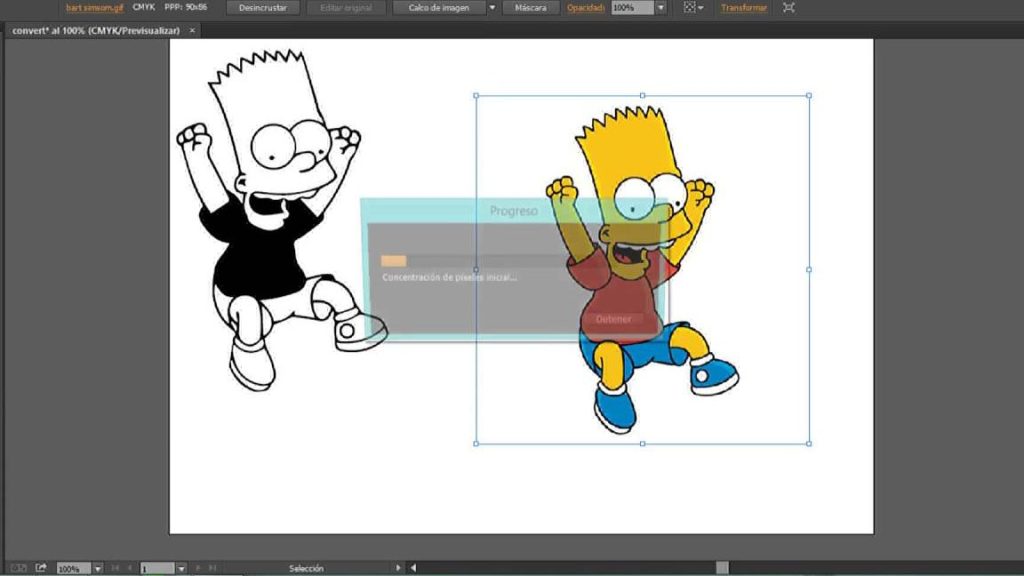
Un aspecto fascinante de Illustrator es la capacidad de utilizar imágenes rasterizadas como base para tus ilustraciones vectoriales. Esto se puede hacer mediante la función de trazado de imágenes, que convierte fotos y gráficos en ilustraciones vectoriales. Para realizar esto, importa una imagen (Archivo > Colocar), selecciona la imagen y ve a Ventana > Trazado de imagen, donde podrás ajustar la configuración para obtener el efecto deseado. Después de trazar, asegúrate de expandir el objeto ([Efecto > Expandir]) para trabajar con los nuevos vectores resultantes.
Además, si estás interesado en la tipografía, Illustrator te permite añadir una variedad de fuentes y ajustar sus características para su uso en tus ilustraciones. No olvide jugar con el espaciado, el interlineado, y otros atributos de la fuente para hacerla única y asegurarse de que se ajuste con el estilo de la ilustración.
Creación de Patrones
Los patrones son otra herramienta poderosa que puedes utilizar para enriquecer tus ilustraciones. Puedes crear un patrón a partir de cualquier forma o conjunto de formas que desees. Simplemente agrupa tus formas y luego ve a Objeto > Patrones > Crear. Aquí podrás definir las características de tu patrón, como el tipo de repetición. Una vez guardado, puedes aplicarlo como un relleno en cualquier forma de tu diseño.
Crear patrones puede transformar completamente una ilustración dándole originalidad y un toque vibrante. Considera ajustarlos para que se ajusten a cualquier temática o ambiente que quieras transmitir en tu trabajo.
Conclusión
Crear ilustraciones vectoriales en Adobe Illustrator es un proceso gratificante que combina creatividad con tecnología. Desde que te adentras en la interfaz del software hasta la implementación de técnicas avanzadas, cada paso te ofrece una nueva oportunidad para expresar tus ideas a través del diseño.
Recuerda que la práctica es clave: a medida que te familiarices con las herramientas y técnicas mencionadas, tu fluidez y habilidad en Illustrator aumentará. No dudes en experimentar con diferentes estilos, efectos y diseños. Observa tutoriales, únete a comunidades de diseñadores y comparte tus creaciones para recibir retroalimentación, siempre es útil conocer otros puntos de vista que pueden enriquecer tu proceso creativo.
A medida que continúes tu viaje en el diseño vectorial, recuerda que no hay límites para lo que puedes crear. Con el tiempo, podrás desarrollar un estilo único que resonará con el público y capturará la esencia de tus ideas. ¡Así que abre Adobe Illustrator y comienza a crear tu próxima gran obra!
Artículos Relacionados